시스템 개요
화순전남대병원 CTMS(Clinical Trial Management System)는 임상시험 연구의 등록·관리·추적을 위한 웹 기반 시스템입니다. PDF 프로토콜 문서를 업로드하면 AI가 주요 정보를 자동으로 추출하여 연구 정보를 빠르게 입력할 수 있습니다.
주요 화면 구성
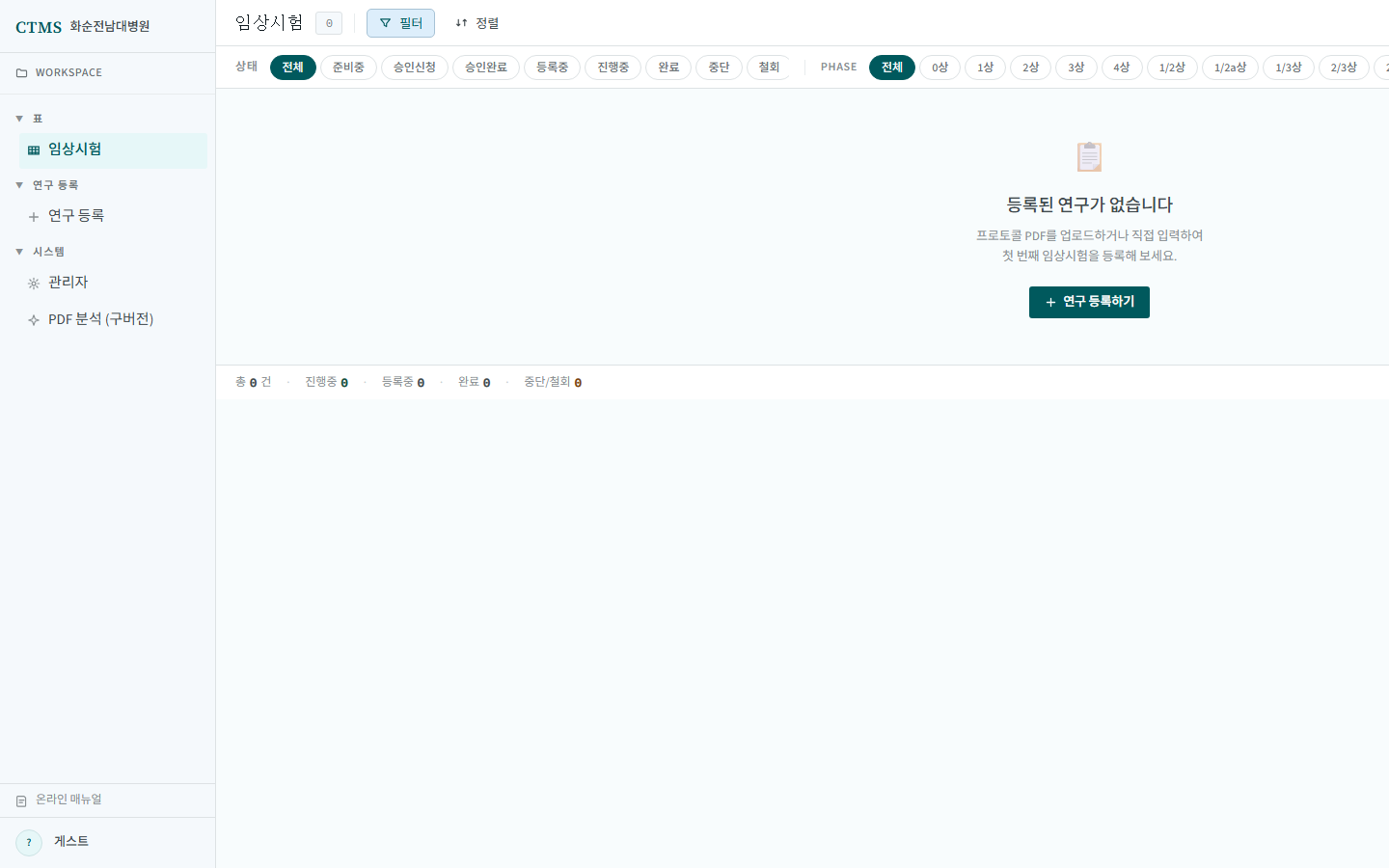
| 영역 | 설명 |
|---|---|
| 사이드바 | 워크스페이스 탐색, 메뉴 접기/펼치기, 매뉴얼 링크, 사용자 정보 표시 |
| 임상시험 목록 | 등록된 연구 전체 목록, 검색·필터·정렬·통계 |
| 연구 등록 | 섹션 탭 기반 입력 폼, PDF 자동 분석 |
| PDF 추출 | 프로토콜 문서 AI 분석 전용 화면 |
사이드바 탐색
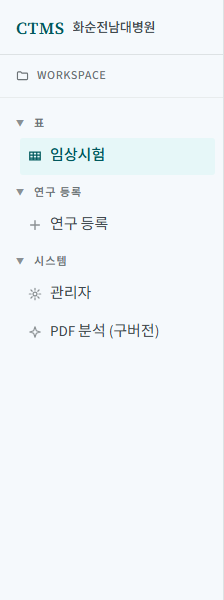
사이드바 상단 우측의 ◀ 버튼을 클릭하면 사이드바가 52px 폭으로 접힙니다. 접힌 상태에서 같은 버튼을 클릭하면 다시 펼칩니다. 접힌 상태에서도 메뉴 아이콘은 표시되어 이동이 가능합니다.
임상시험 목록
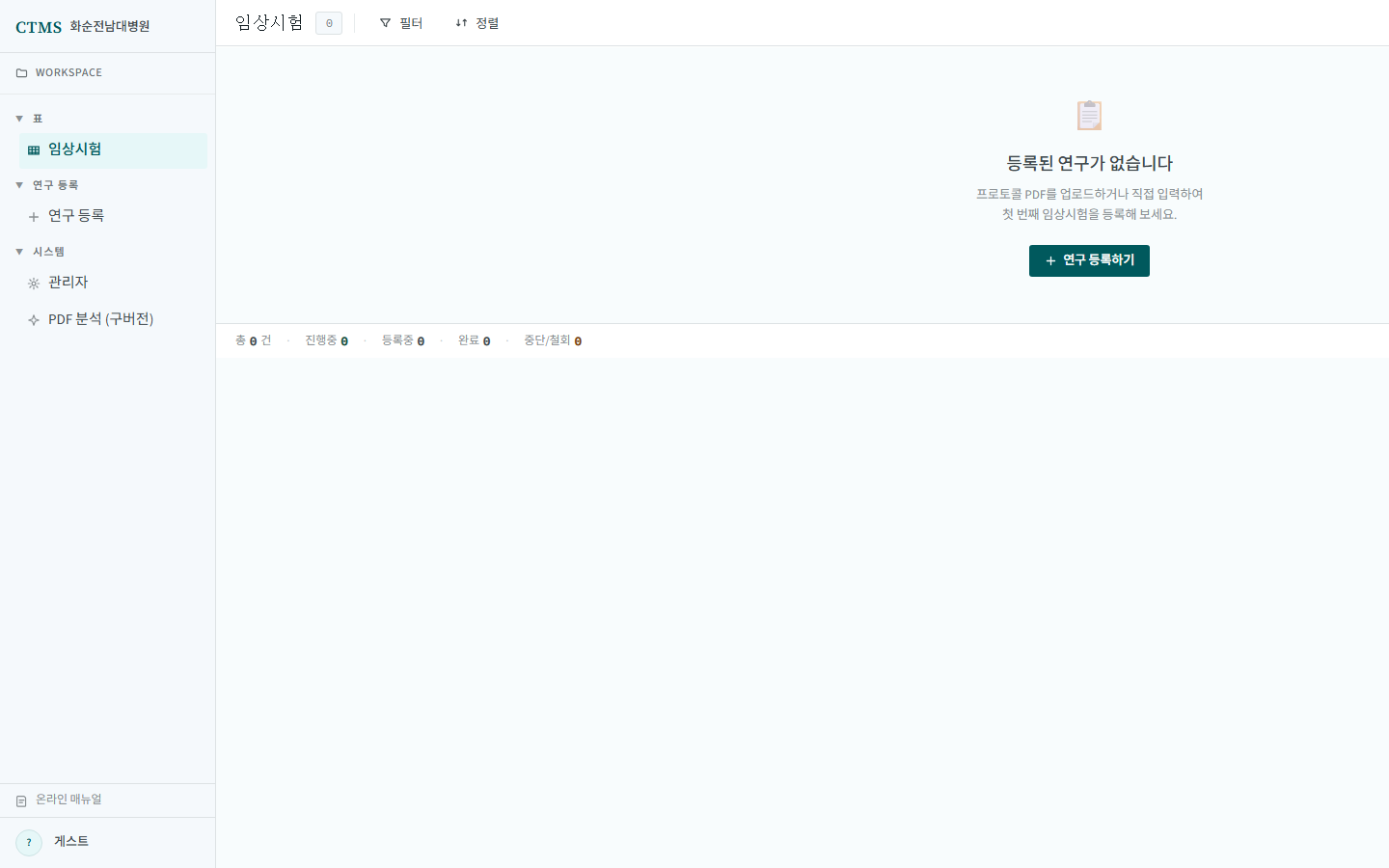
메뉴에서 임상시험을 클릭하면 등록된 연구 전체 목록을 확인할 수 있습니다. 검색·필터·정렬 기능으로 원하는 연구를 빠르게 찾을 수 있습니다.
검색

우측 상단 검색 입력창에 키워드를 입력하면 연구 제목, 연구 약칭, IRB 번호, 연구책임자, 의뢰자, 프로토콜 번호를 동시에 검색합니다. 입력 즉시 실시간으로 목록이 갱신됩니다.
상태·Phase 필터
툴바의 필터 버튼을 클릭하면 필터 바가 나타납니다. 상태(전체·준비중·승인신청·승인완료·등록중·진행중·완료·중단·철회)와 Phase(전체·0상~4상·관찰연구 등)를 동시에 적용할 수 있습니다. 각 칩을 클릭하여 선택하며, 선택 개수는 툴바 필터 버튼 옆 배지에 표시됩니다.
컬럼 정렬
테이블 헤더의 연구 제목, Phase, 상태, 목표환자, 등록일 컬럼은 클릭하여 정렬할 수 있습니다. 한 번 클릭 시 오름차순(↑), 한 번 더 클릭 시 내림차순(↓)으로 전환됩니다.
통계 푸터

화면 하단 통계 바에 총 건수, 진행중·등록중·완료·중단/철회 건수, Phase 분포 바, 목표환자수(국내) 합계가 실시간으로 표시됩니다.
연구 등록
목록 화면 상단 우측 연구 등록 버튼을 클릭하거나 사이드바의 임상시험 → 연구 등록으로 이동합니다.
PDF 자동 분석

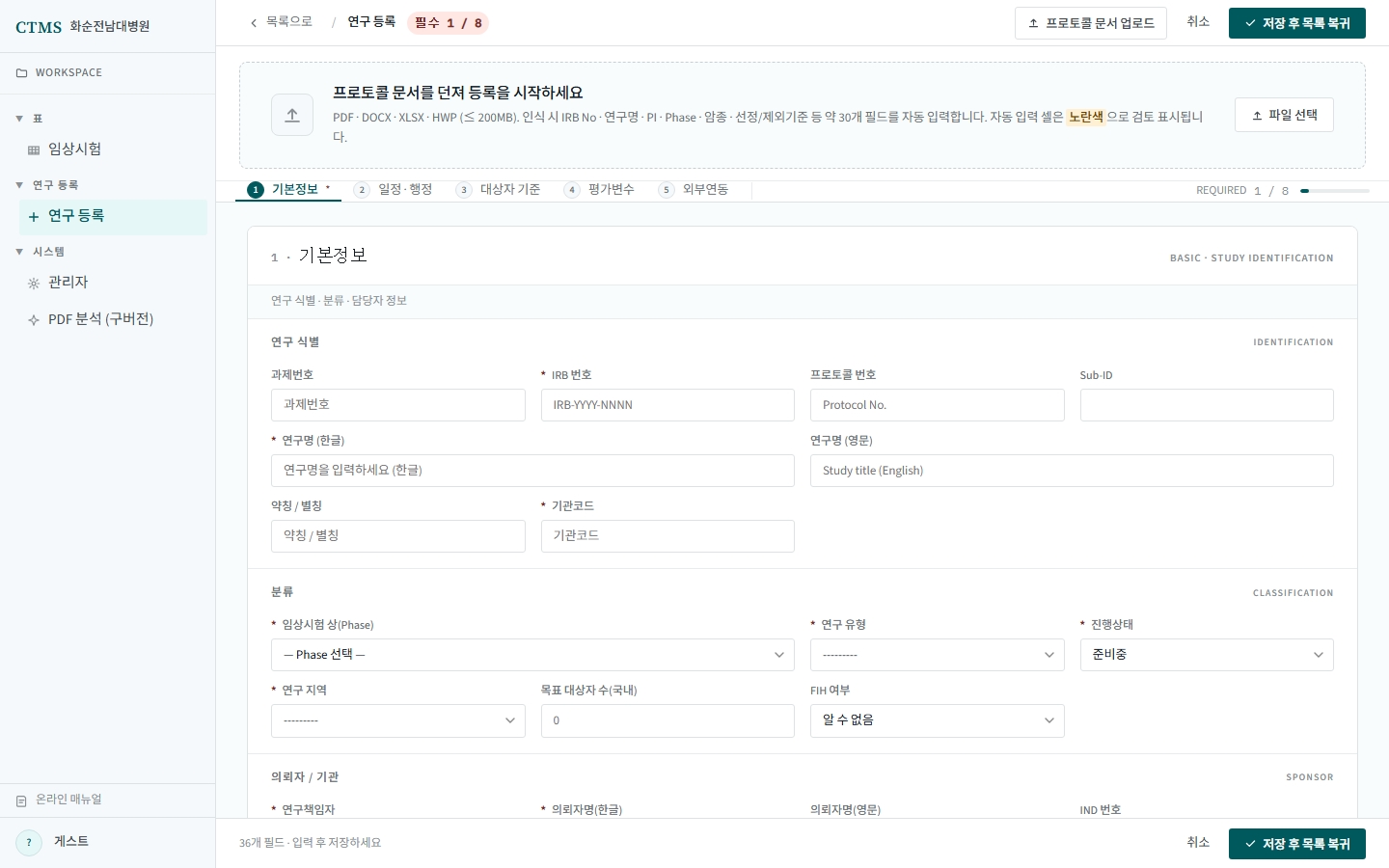
프로토콜 PDF, DOCX, XLSX, HWP 파일을 드래그앤드롭하거나 클릭하여 업로드하면 AI(Claude + Gemma)가 연구 제목, IRB 번호, 연구책임자 등 주요 기본 정보를 자동 추출하여 입력 필드에 채워줍니다.
섹션 탭 구성

연구 등록 폼은 다음 5개 섹션으로 구성되며, 상단 탭을 클릭하여 이동합니다. 우측에 필수 항목 진행률 바가 표시됩니다.
| 섹션 | 주요 입력 항목 |
|---|---|
| 기본 정보 | 연구 제목(한/영), 연구 약칭, IRB 번호, 연구책임자, Phase, 상태, 연구 유형, 의뢰자, 연구 지역 |
| 일정·행정 | IRB 제출일, 승인일, 계약일, 기관 활성화일, FPI, IND 번호, 기관 코드 |
| 대상자 기준 | 목표 대상자 수(국내/전체), FIH 여부, 선정 기준 항목, 제외 기준 항목 |
| 평가변수 | 연구 목적, 1차 평가변수, 암종, 타깃마커 |
| 외부연동 | CRIS 등록번호, FDA 승인일, 프로토콜 번호, 서브 ID |
대상자 기준 — 선정·제외 기준 추가
선정 기준 추가 / 제외 기준 추가 버튼을 클릭하면 텍스트 입력창이 한 개씩 추가됩니다. 각 항목 우측 ✕ 버튼으로 삭제할 수 있습니다. AI 추출 시 프로토콜 문서에서 기준 항목을 자동으로 파싱하여 채워줍니다.
평가변수 — 암종·타깃마커 선택
암종과 타깃마커는 복수 선택이 가능합니다. 드롭다운에서 항목을 선택하면 선택된 항목이 뱃지 형태로 표시됩니다. 뱃지 우측 ✕를 클릭하여 제거합니다.
연구 수정
목록 화면에서 연구 제목을 클릭하거나 우측 수정 버튼을 클릭하면 해당 연구의 수정 화면으로 이동합니다. 등록 화면과 동일한 레이아웃이며, 기존 입력 내용이 모든 필드에 채워진 상태로 열립니다.
수정 후 하단 저장 버튼을 클릭하면 목록 화면으로 돌아갑니다. 저장 완료 시 상단에 성공 메시지가 3초 표시됩니다.
PDF 추출 분석 도구
메뉴에서 PDF 추출을 클릭하면 독립형 AI 추출 도구 화면이 열립니다. 연구 등록 없이 프로토콜 문서의 내용을 분석·조회하는 데 사용합니다.
파일 업로드
PDF/DOCX/HWP 파일을 업로드하면 2-Turn AI 분석이 시작됩니다. Turn 1(Gemma)에서 구조화된 데이터를 추출하고, Turn 2(Claude)에서 보정 및 의미 분석을 수행합니다.
추출 결과 확인
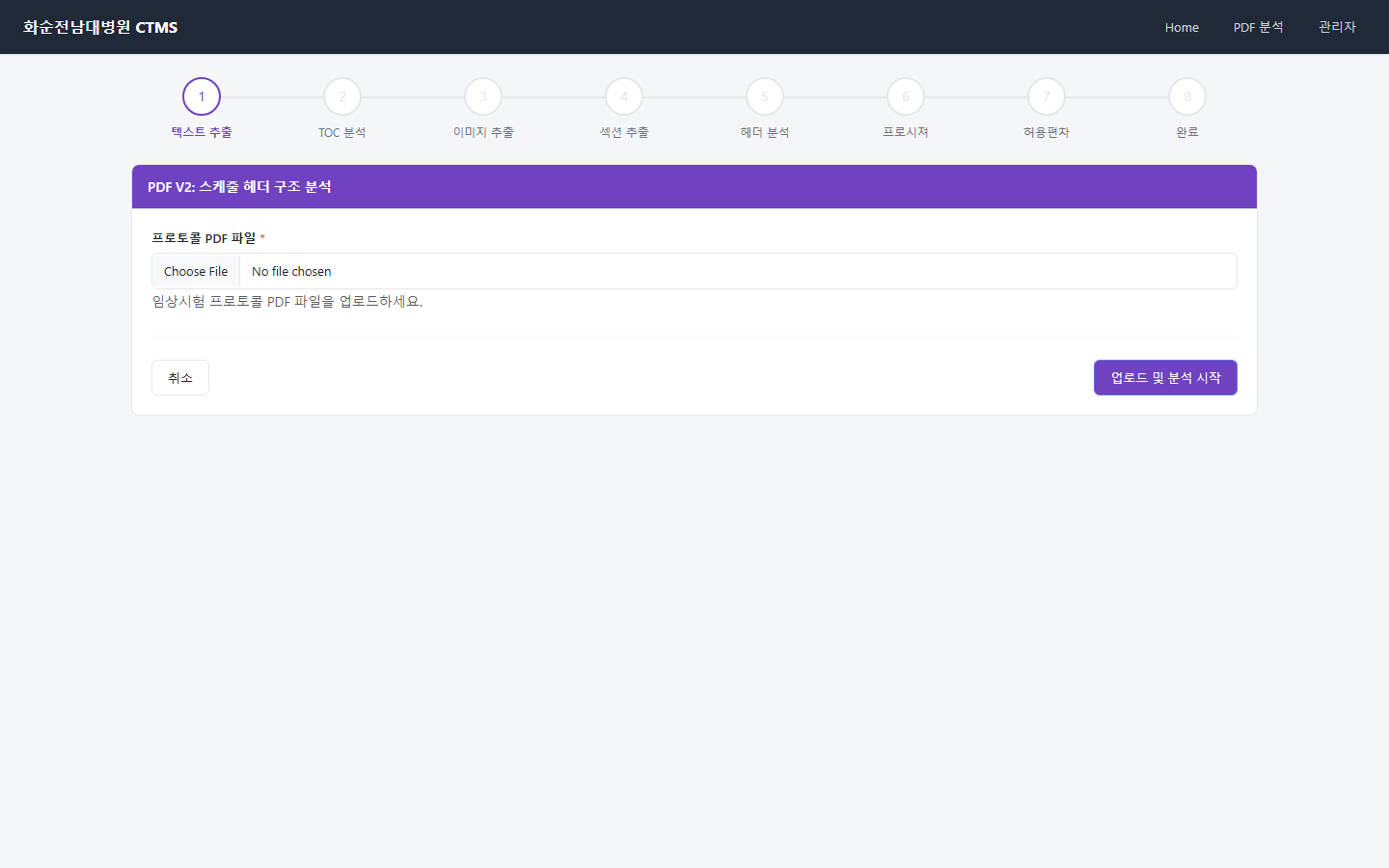
분석이 완료되면 추출된 필드별 값이 테이블 형태로 표시됩니다. 원시 JSON 데이터 탭에서 AI 응답 전문을 확인할 수 있습니다.